大屏快速入门
本指南将引导你完成从创建第一个大屏到绑定数据源的全过程,帮助你快速上手 SceneV。
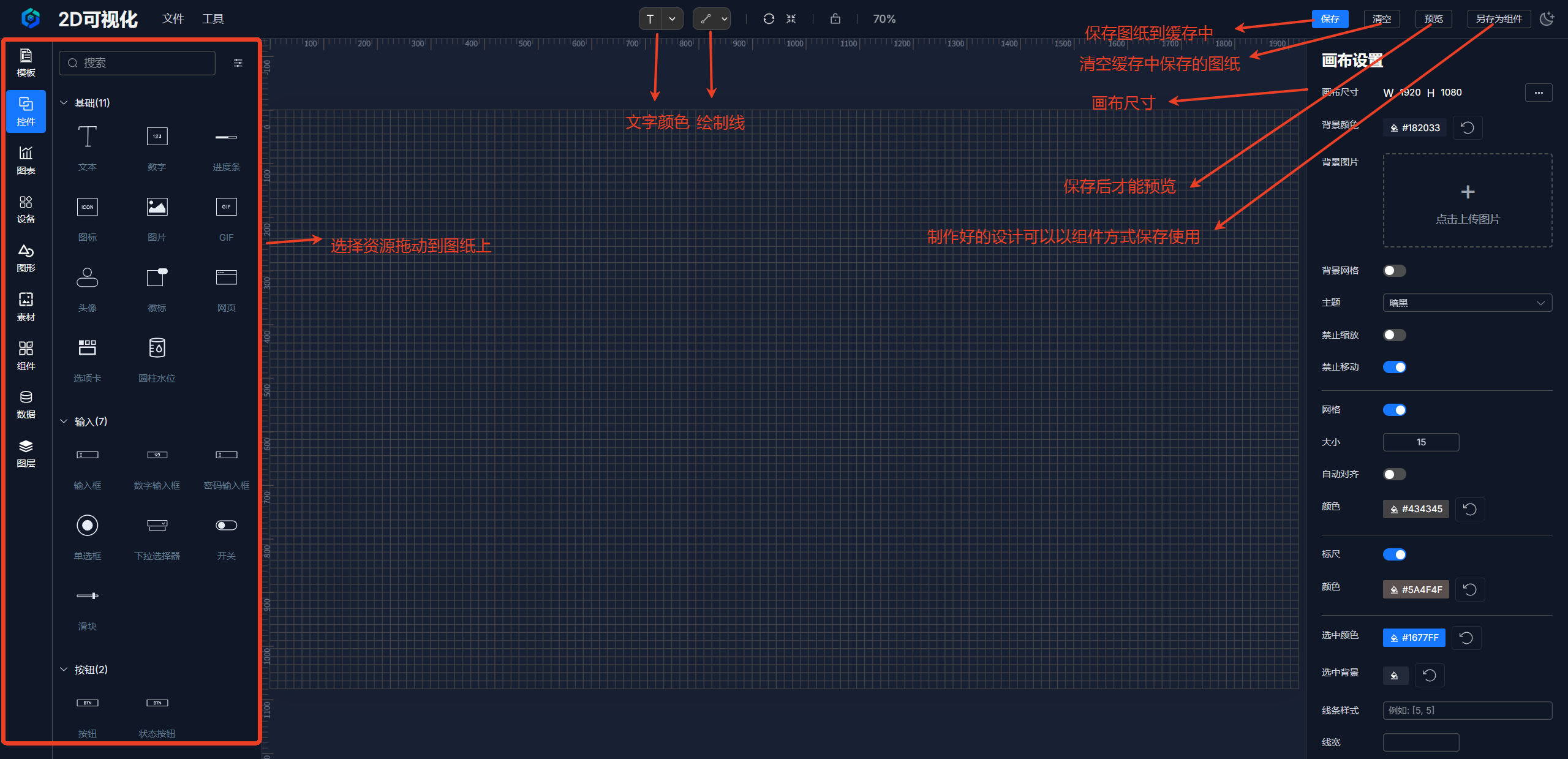
第一步:创建与配置画布
进入编辑器后,首先需要为你的大屏项目创建一个合适的画布。
- 设置画布尺寸:在编辑器右侧的 “画布设置” 面板中,你可以根据目标显示设备的分辨率设置画布的宽度和高度(默认为
1920x1080)。 - 配置背景:你可以选择一个纯色背景,或者上传一张背景图片来美化你的大屏。
- 启用网格对齐:为了方便组件布局,建议开启 “网格显示” 与 “自动对齐” 功能。
第二步:添加、布局与配置组件
画布准备好后,就可以开始添加和配置组件了。
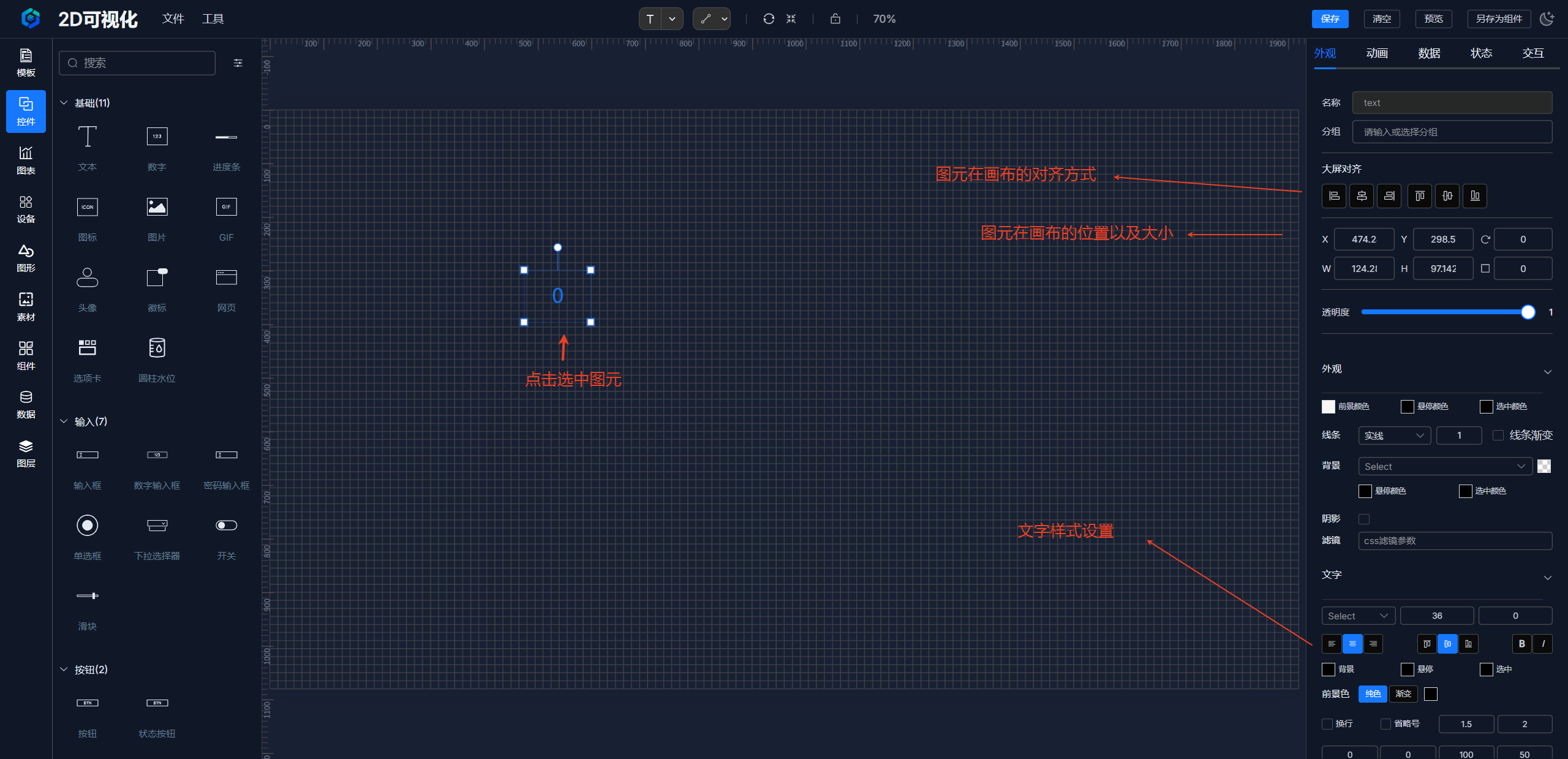
- 拖拽组件:从编辑器左侧的 “组件” 面板中,找到你需要的组件(如文本、仪表盘、折线图等),直接拖拽到画布上。
- 调整布局:在画布上,你可以自由地拖动组件来调整位置,或者拖动其边框来缩放大小。利用对齐工具可以帮助你快速实现整洁的布局。
- 配置组件属性:选中组件后,在右侧面板中配置其属性:
- 文本组件:修改文字内容、字体大小、颜色等
- 图表组件:调整图表的标题、坐标轴、图例、数据系列颜色等
- 通用属性:修改坐标(X, Y)、尺寸(宽, 高)、旋转角度和不透明度
第三步:添加动画效果
为组件添加动画效果,让大屏更加生动。
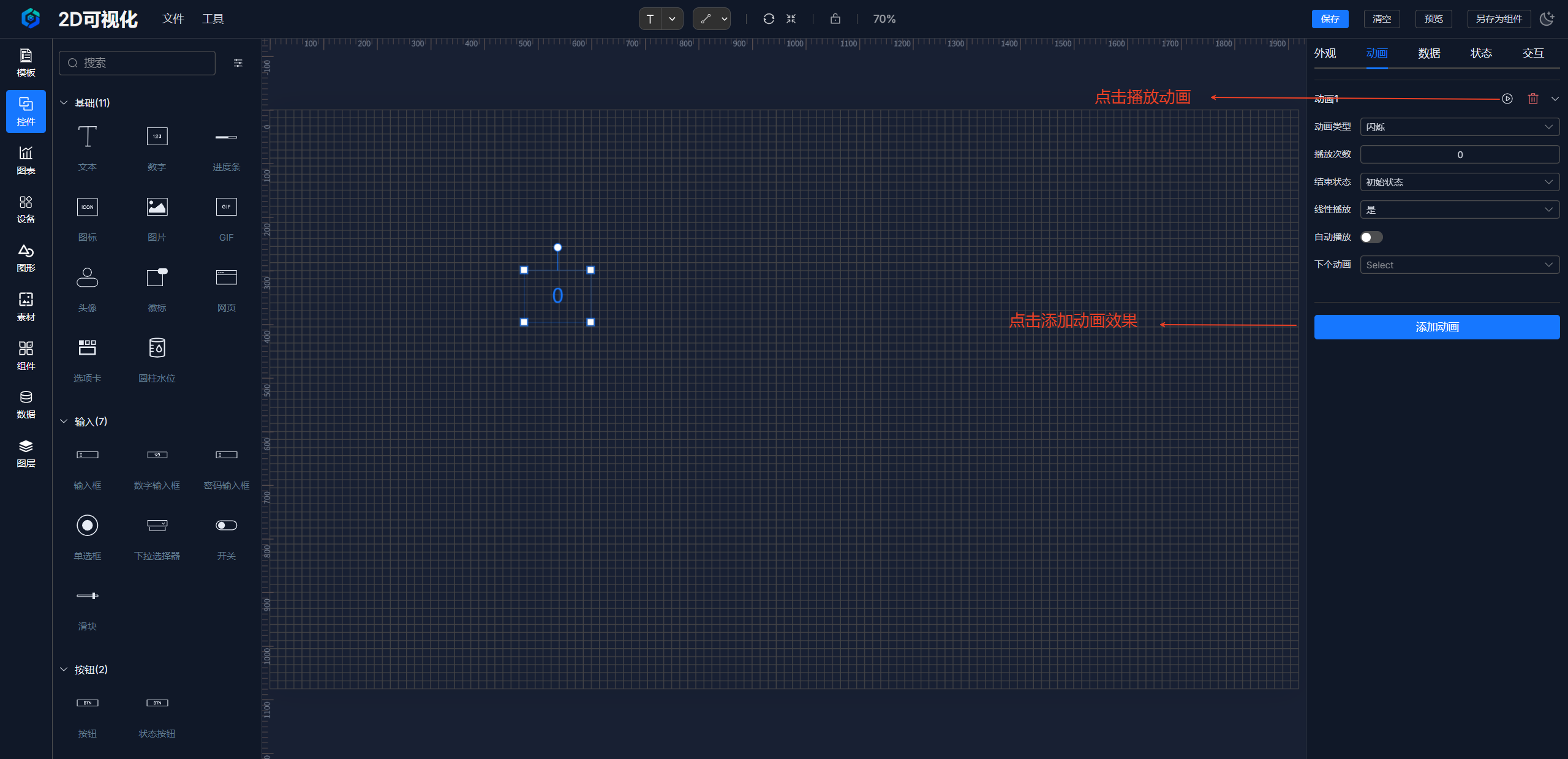
- 选择动画类型:选中组件后,在右侧面板中找到 “动画” 选项
- 配置动画参数:
- 选择动画类型(如淡入、滑动、缩放等)
- 设置动画持续时间、延迟和循环方式
- 预览动画效果,确保符合预期
- 组合动画:可以为同一组件添加多个动画,创建更丰富的效果
第四步:绑定数据源
让大屏“动起来”的关键是绑定实时数据。
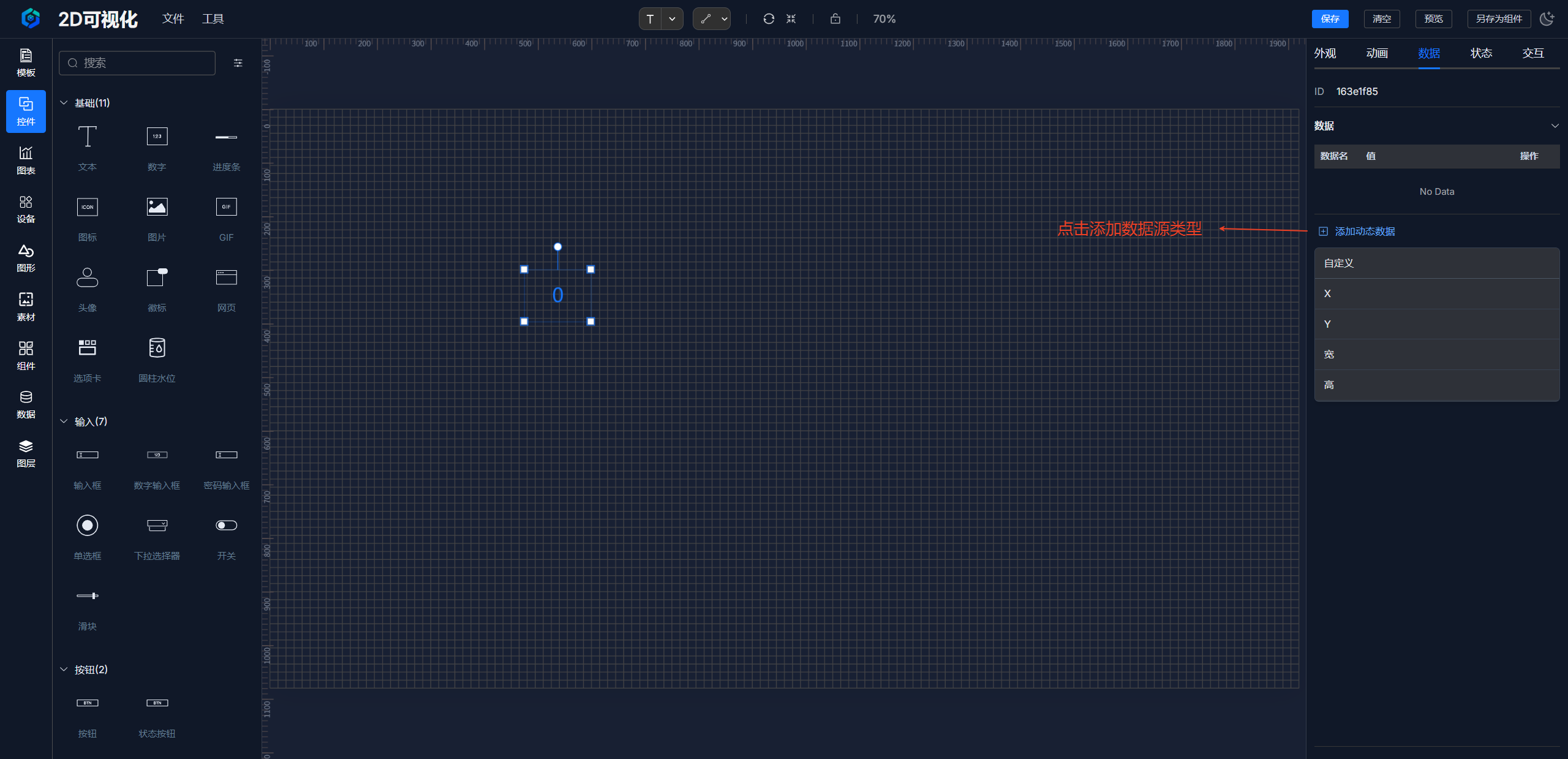
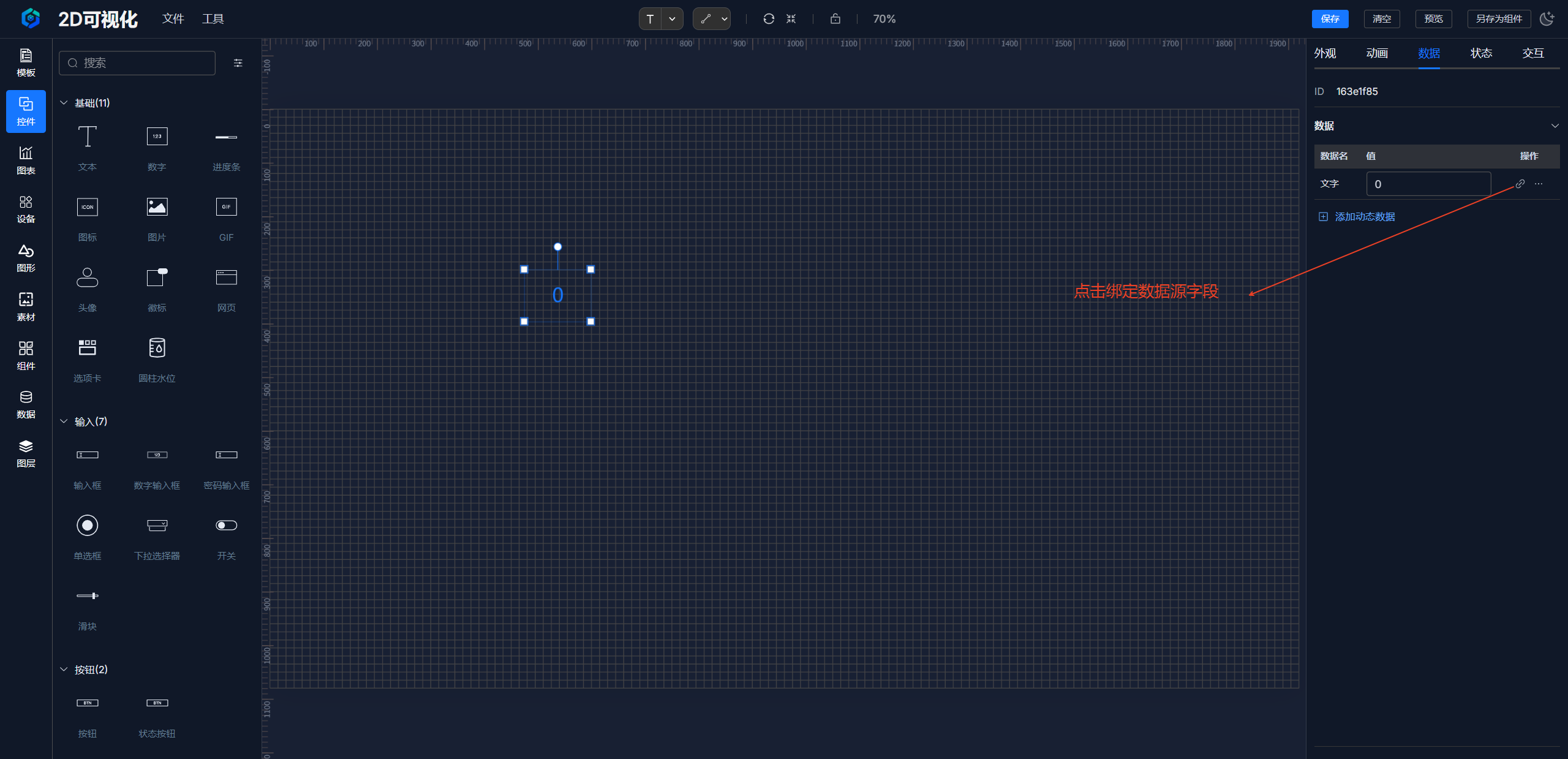
- 选择数据源类型:选中需要绑定数据的组件(如图表),在右侧 “数据” 面板中,选择数据源类型,如
ThingsBoard、HTTP或Websocket。 - 配置数据接口:
- 对于 ThingsBoard,你需要配置设备 ID、别名和数据过滤器。
- 对于 HTTP,你需要填入 API 地址和请求参数。
- 数据映射:将返回的数据字段与组件的属性进行绑定。例如,将温度数据绑定到仪表盘的数值上。
TIP
配置完成后,组件将根据绑定的数据源自动进行实时更新。
第五步:添加交互事件
为你的大屏添加交互功能,提升用户体验和操作便捷性。
添加交互事件:
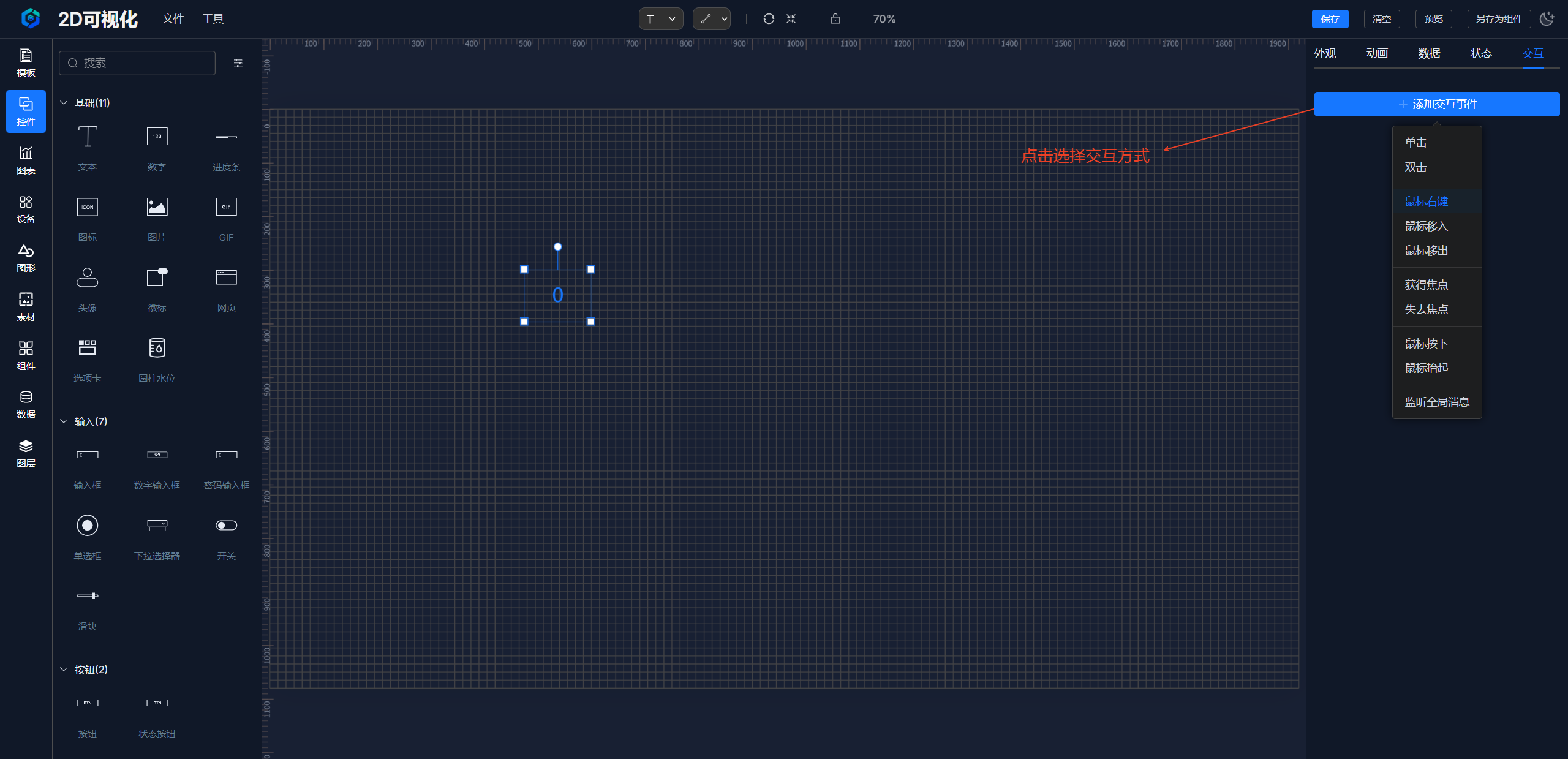
- 选中需要添加交互的组件
- 在右侧面板中切换到 “交互” 标签页
- 点击 “添加交互” 按钮
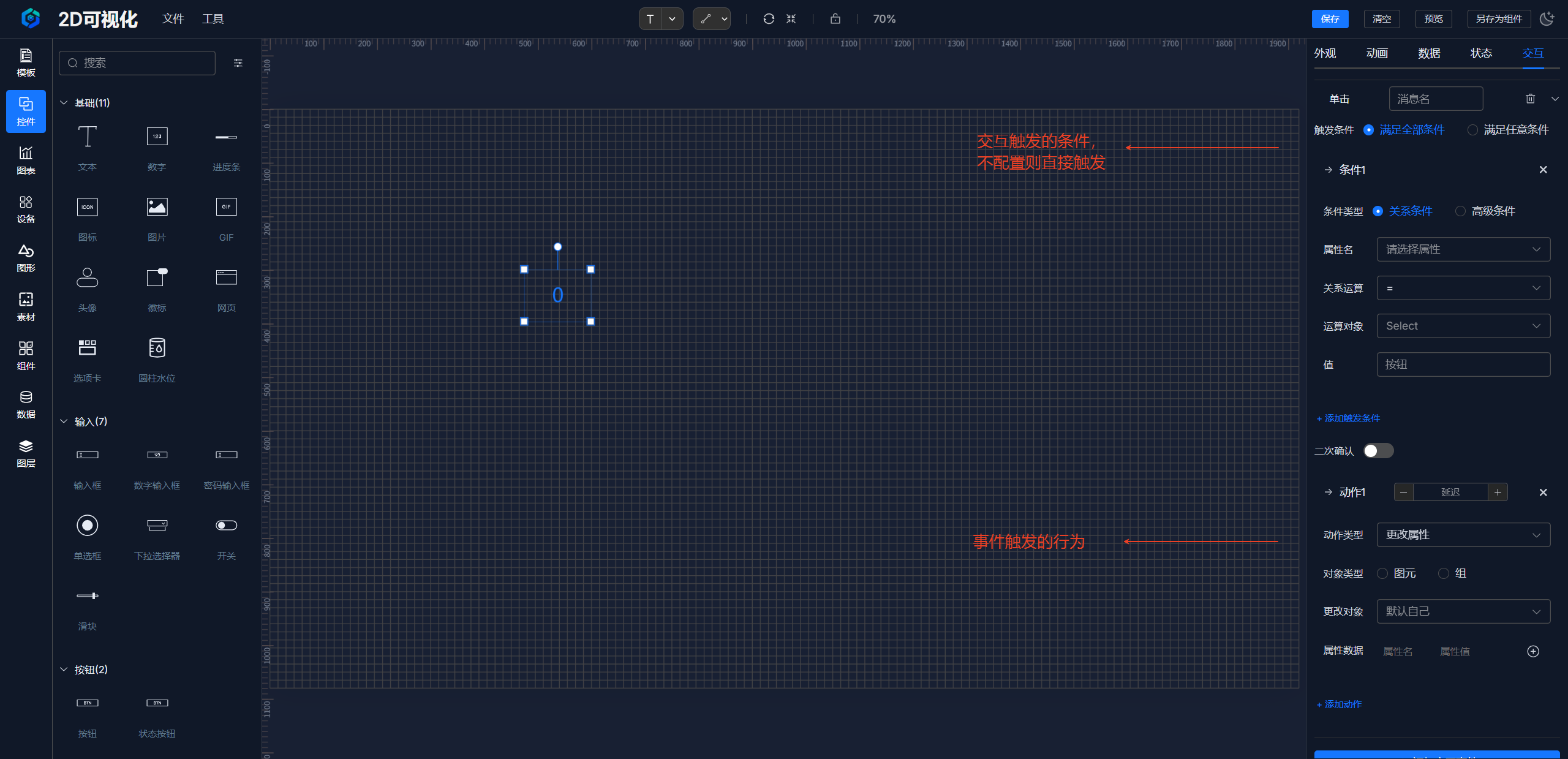
配置交互行为:
- 选择触发事件(如点击、悬停、数据变化等)
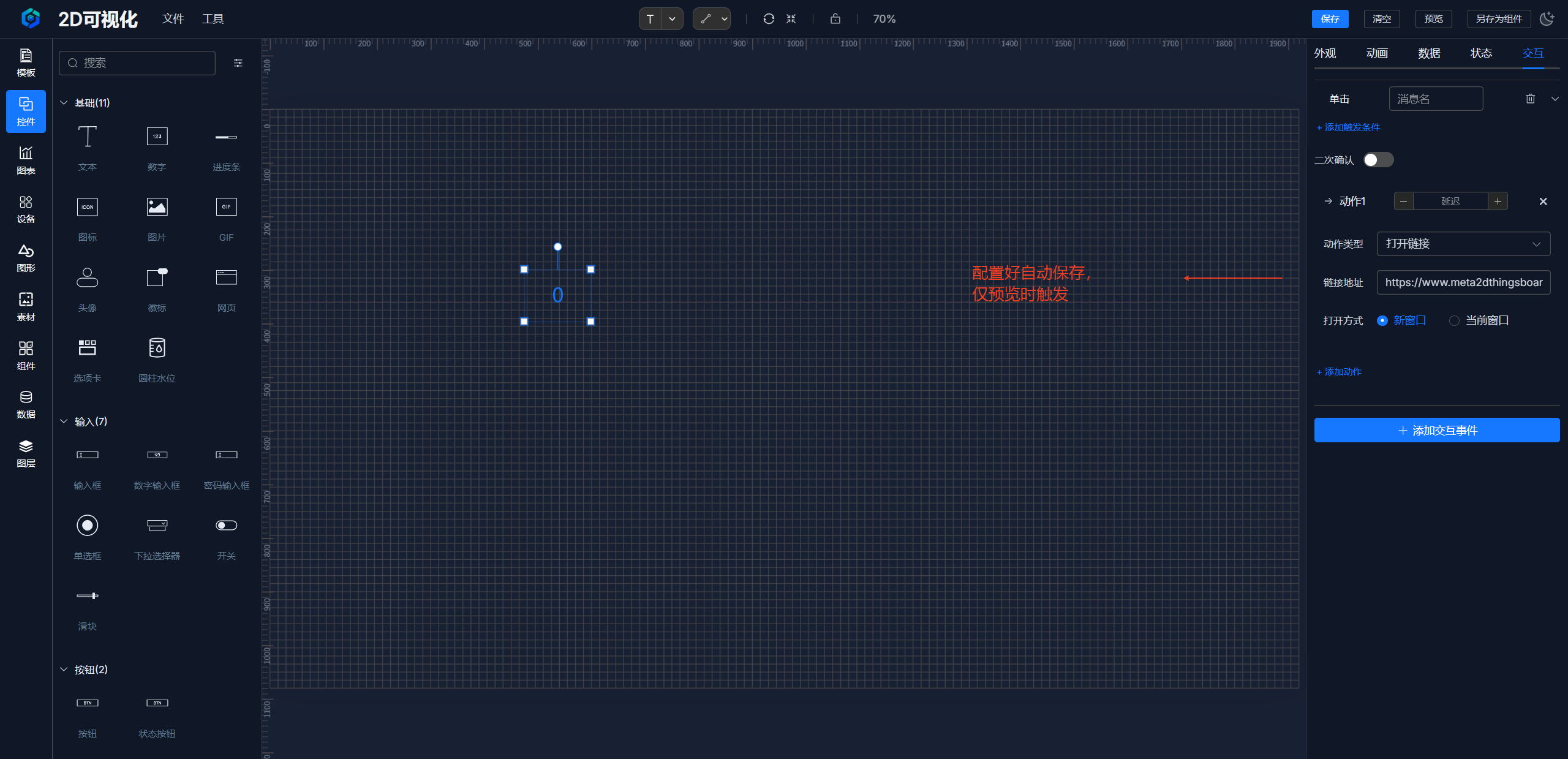
- 设置触发动作(如跳转链接、显示/隐藏组件、执行脚本等)
- 配置动作参数(如 URL、目标组件、脚本内容等)
测试交互效果:
- 使用预览功能测试交互是否按预期工作
- 调整参数直到达到理想效果
第六步:预览与保存
完成设计后,点击编辑器顶部的 “预览” 按钮,可以在新标签页中查看大屏的最终效果。确认无误后,点击 “保存” 将你的工作成果保存下来。
恭喜你,已经完成了第一个数据大屏的搭建!