右键菜单
鼠标右键或平板三指触摸显示右键菜单

置顶/置底
当图元重叠时,可以通过右键菜单调整它们的显示层级(z-index)。
- 置顶:将当前图元移动到最顶层,覆盖其他图元。快捷键:
} - 置底:将当前图元移动到最底层,位于其他图元下方。快捷键:
{ - 上一层:将图元向上移动一个层级。快捷键:
] - 下一层:将图元向下移动一个层级。快捷键:
[
组合
选中多个图元后,通过右键菜单选择“组合”,可以将这些图元合并为一个整体。
- 整体移动与缩放:组合后的图元可以像单个图元一样进行移动、缩放和旋转。
- 整体复制、粘贴:双击组合图元,可以复制整个组合图元到剪贴板,并粘贴到当前画布中。
- 快捷键:
Ctrl + G(Mac:Cmd + G)
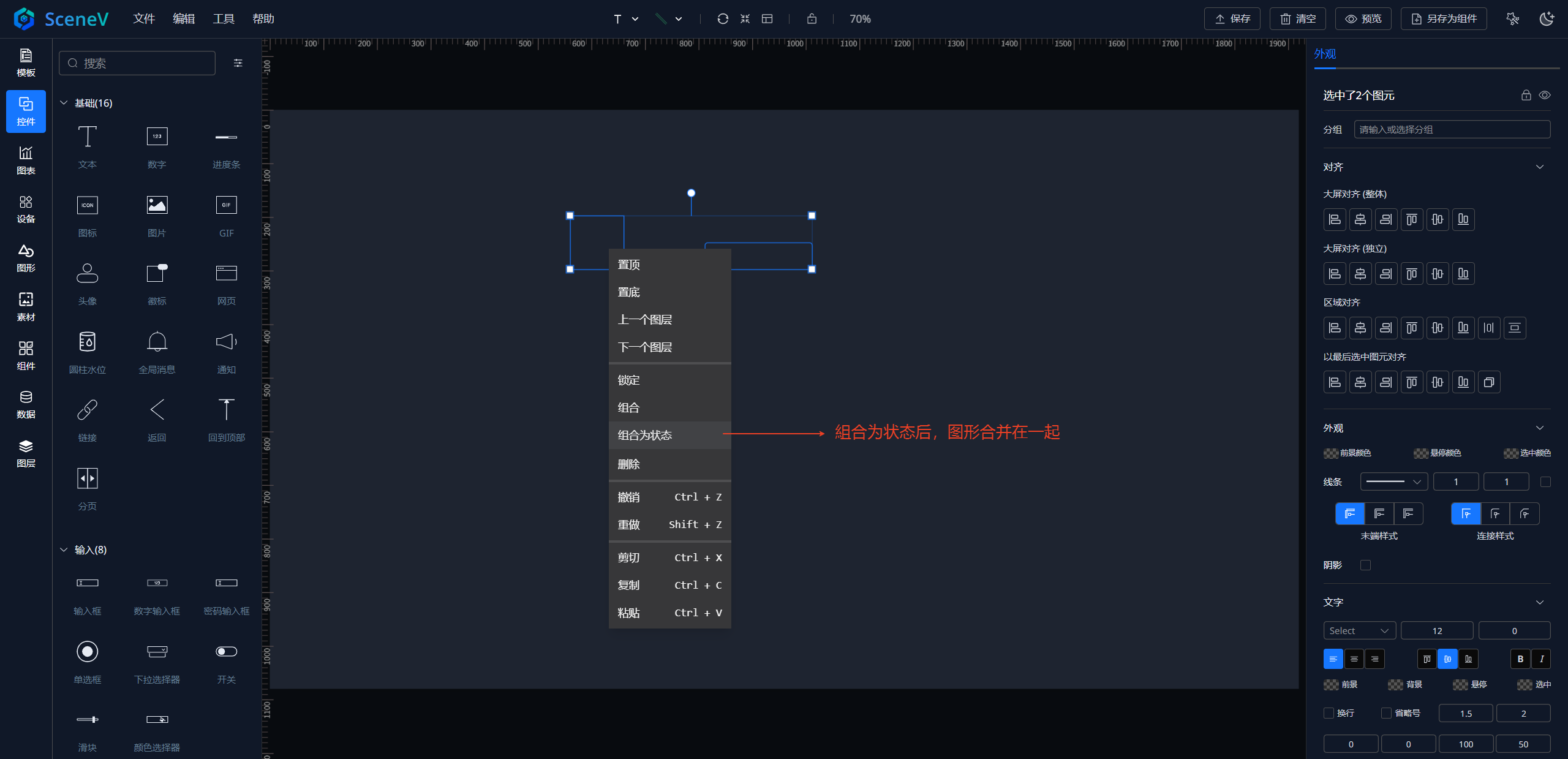
组合为状态
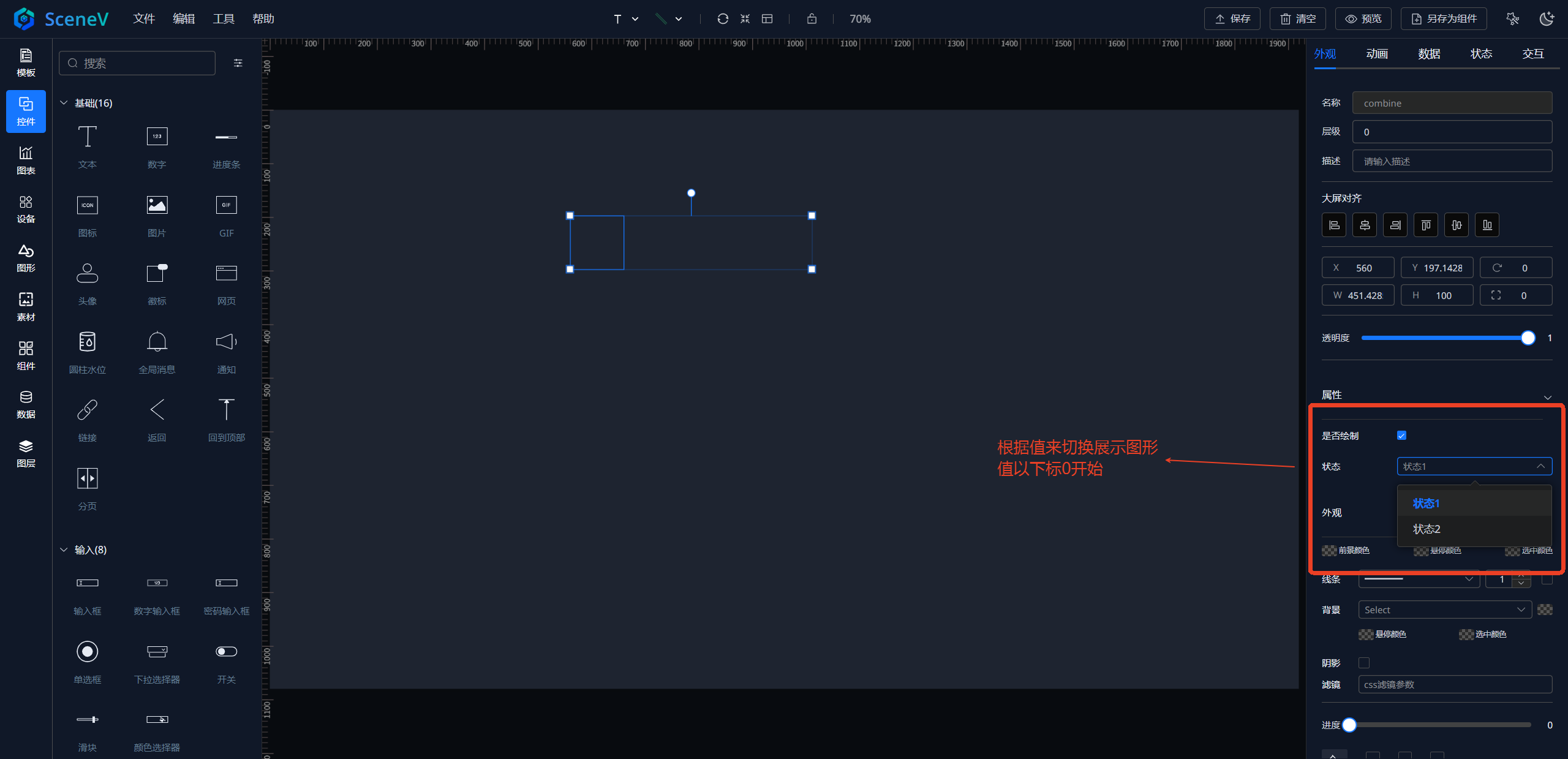
框选多个图元后,可将其组合为一个状态图元。 组合为状态是一种特殊的组合方式,主要用于实现图元状态的切换显示。 组合为状态后,可通过它的值来进行状态切换,例如:设备告警,状态值为1时表示告警,状态值为0时表示正常(状态的值默认以下标区分,从0开始)。
- 状态切换:组合内的每个子图元代表一种状态。在运行时,可以通过数据或交互指令来控制显示哪一个子图元。
- 应用场景:常用于制作开关按钮(开/关状态)、信号灯(红/绿/黄状态)等需要动态切换外观的组件。
- 组合值:组合的图元值为一个数组,每个元素代表一个子图元,数组索引对应子图元的显示顺序。
批量复制、粘贴
- 单选或框选多个图形后可以使用鼠标右键的 复制、粘贴,来添加多个图形
- 复制、粘贴可以从其他SceneV项目中复制图元,也可以在当前项目中复制图元。