图形选中
本文介绍图元的选中方式,分为单选与多选两部分,便于进行移动、对齐、批量设置样式、数据绑定与事件配置等后续操作。
单选
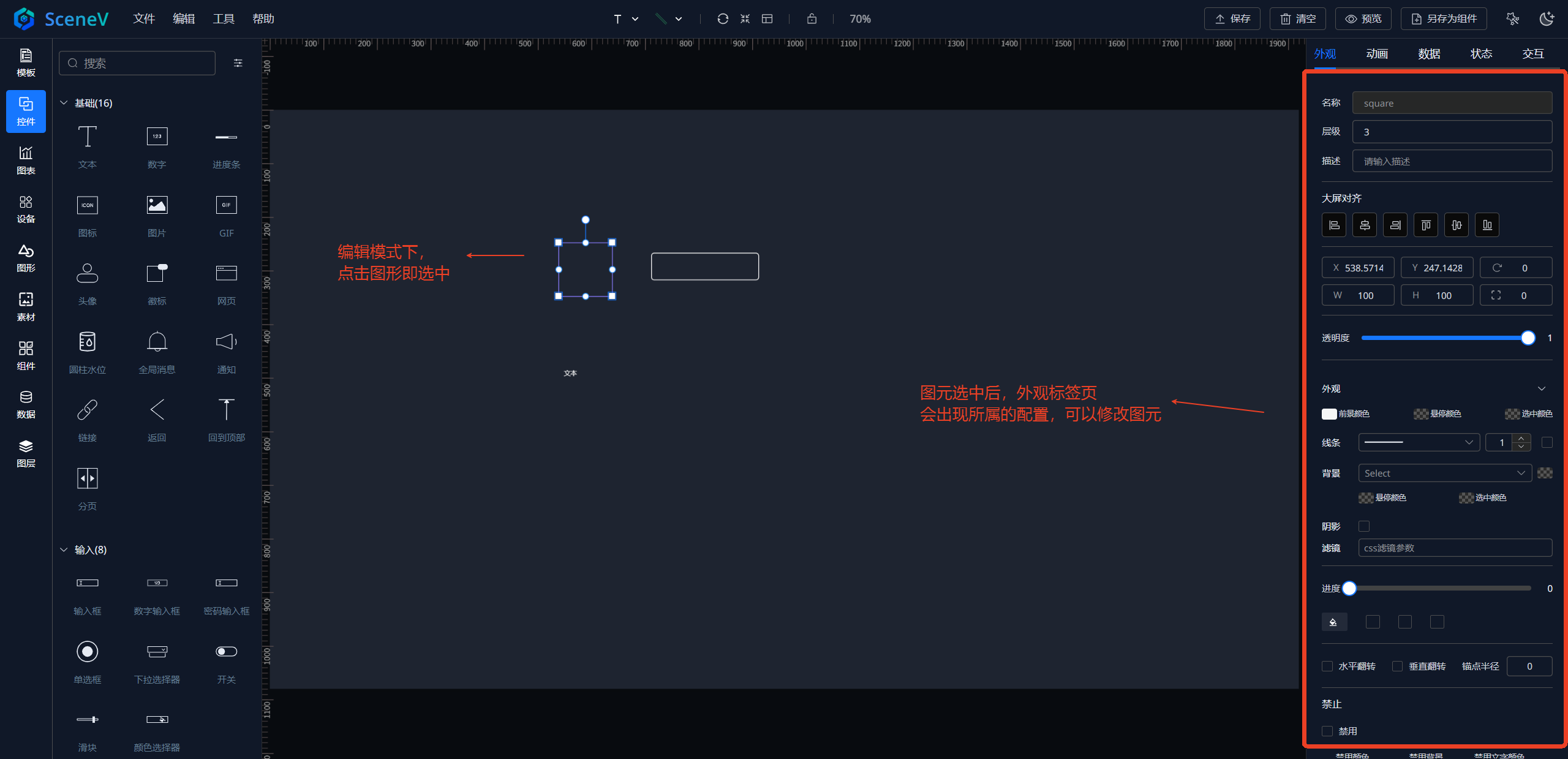
点击选中:在画布上直接点击目标图元即可选中。
再次点击切换:当多个图元重叠时,重复点击可在重叠对象之间切换选中目标。
取消选中:点击画布空白区域或执行清空选择操作,可取消当前选中。
精准选中建议:
- 放大查看后再点击,提升命中精度。
- 使用图层面板定位后再进行点击操作(见图层文档)。
框选
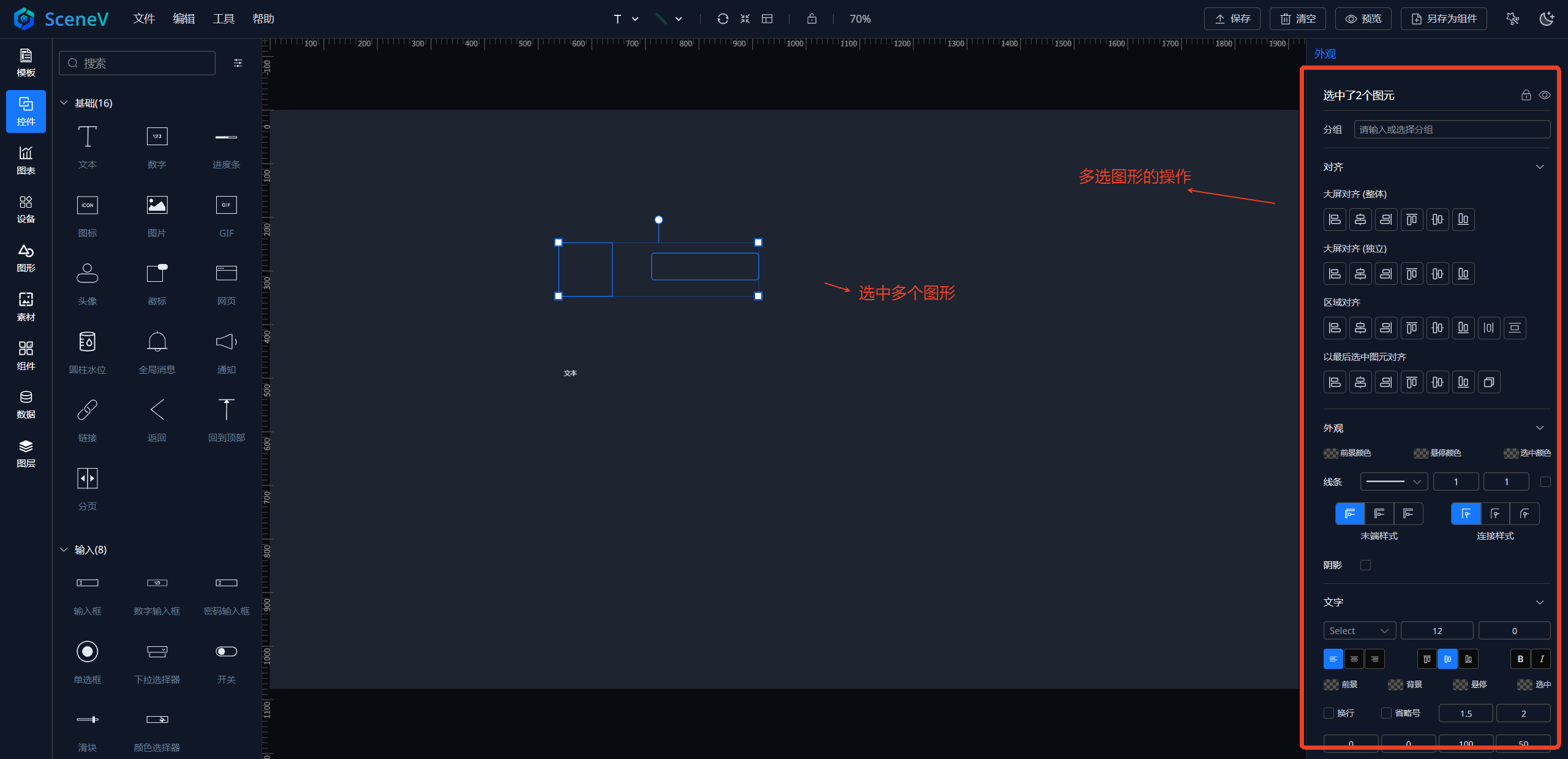
组合键多选:按住组合键(如 Shift/Ctrl)点击多个图元,将其加入同一选择集合。
框选(矩形选择):在空白处按下并拖出一个矩形,矩形范围内的图元将被加入选择集合。
套索/选择笔:若工具栏提供套索工具,可沿不规则路径圈选需要的图元。
增量与剔除:
- 在已有选择上继续使用组合键点击,可追加或从集合中移除某个图元。
- 再次框选/套索时,可选择“替换”或“合并”当前集合(取决于工具设置)。
多选后的常用操作:
- 批量移动、等间距分布、对齐、锁定/解锁、隐藏/显示。
- 批量设置样式(颜色、线宽、文本)、批量数据绑定、批量添加事件与动作。
框选组合图形
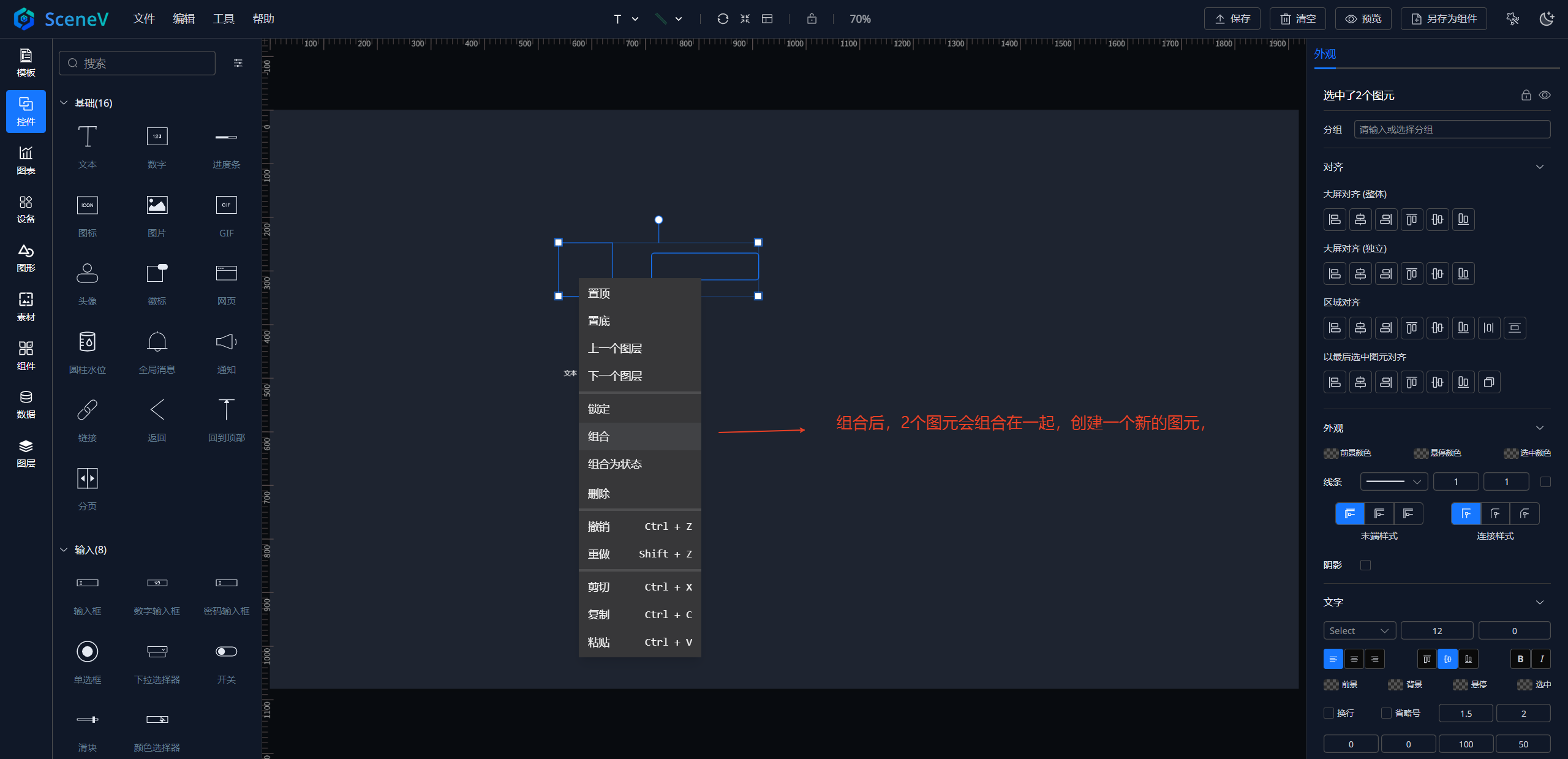
框选后,可对图形整体进行操作,可以复制、移动、对齐、删除、组合、组合为状态等。
常见问题
- 无法选中目标:
- 目标可能被锁定,请在属性或图层面板解锁。
- 目标位于隐藏图层,请先显示图层。
- 目标被其他大图元覆盖,可放大或多次点击切换,或在图层面板定位。
相关文档: