动画
在 SceneV 编辑器中,动画功能可以让静态的组态图变得生动直观。动画主要分为两大类:连线动画和图形动画。
连线动画
连线动画主要用于模拟管道内介质(如水、油、电、气等)的流动效果,直观展示系统的运行状态。
- 动画类型:
- 水流:模拟液体充满管道并连续流动的效果,常用于水管、油管。
- 水珠流动:模拟断续的水珠在管道中流动。
- 圆点:简单的圆点沿轨迹移动,适用于信号传输或抽象流向。
- 箭头:箭头沿连线路径移动,明确指示介质的流向。
- 水滴:拟物化的水滴形状沿管道流动。
图形动画
图形动画用于让节点图元产生动态变化,常用于报警提示或设备运行状态展示。
- 基础动画类型:
- 闪烁:图元透明度或亮度交替变化,常用于报警或故障提示。
- 缩放:图元大小进行周期性放大缩小,模拟“呼吸”或“心跳”效果。
- 旋转:图元围绕中心点顺时针旋转,常用于风机、泵叶轮的运行展示。
- 逆向旋转:图元围绕中心点逆时针旋转。
- 上下跳动:图元在垂直方向上往复位移。
- 左右跳动:图元在水平方向上往复位移。
- 反转:图元进行翻转效果。
动画按顺序播放
通过配置,可以让一组动画图元按照顺序依次执行。
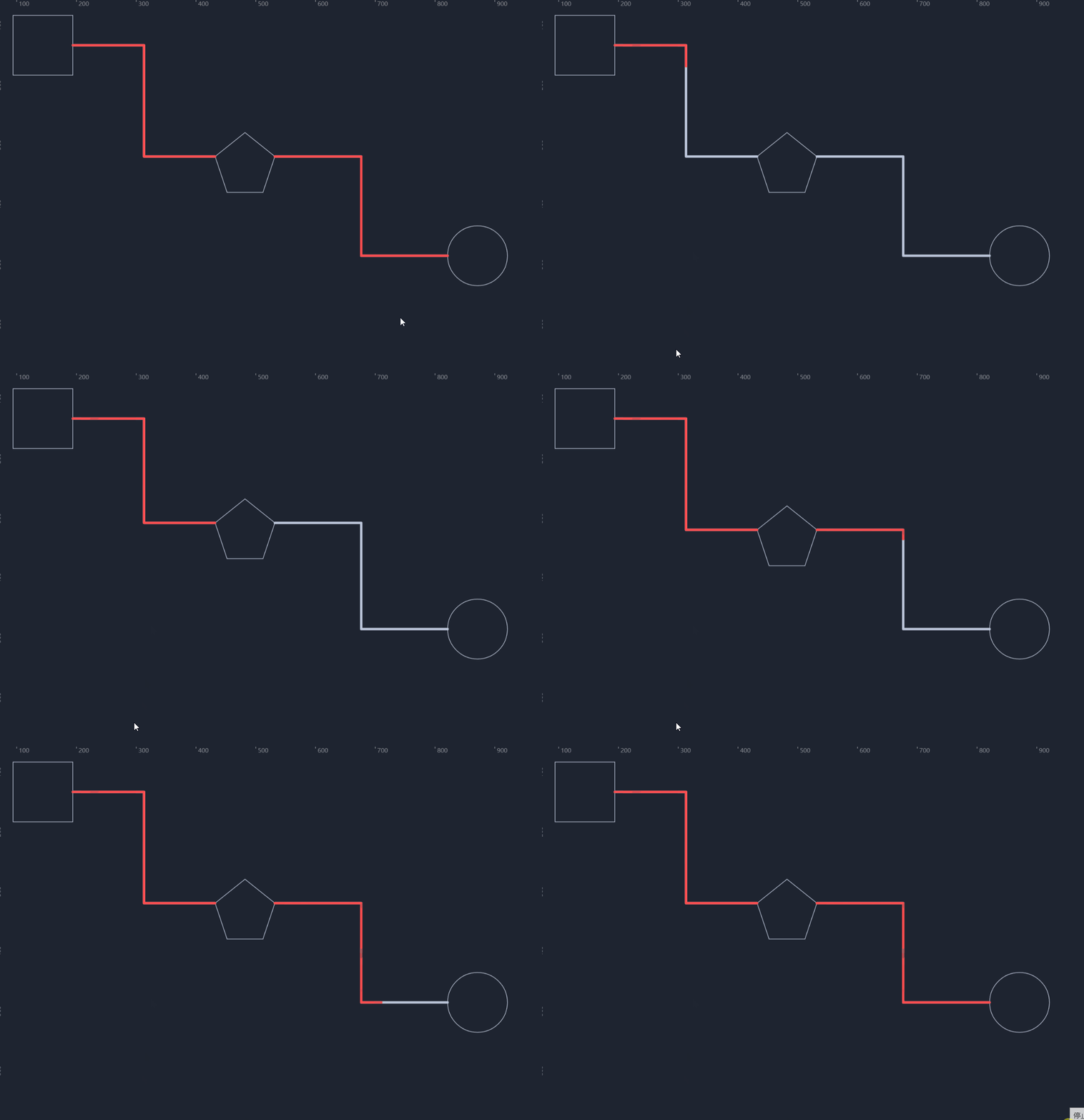
1. 配置单个动画
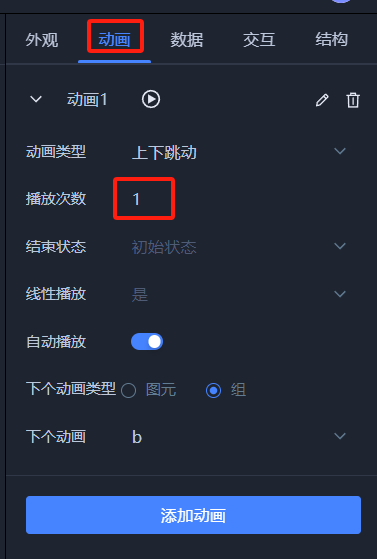
首先给每个图元都配置动画。
注意:这里的动画播放次数一定要配置为有限个(例如 1 次)。如果配置为无限循环,动画将一直执行,无法触发下一个动画。
2. 指定下一个动画
在动画配置中,“下一个动画”选项选择下一个要执行的图元。这里可以是图元 ID,也可以是图元分组(Tag)。
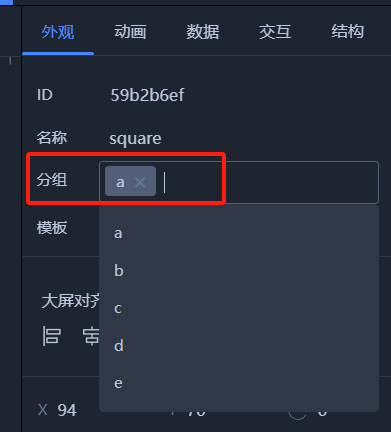
3. 使用分组简化流程
如果画布中的图元较多,建议给每个图元设置一个分组(在外观面板中设置)。 可以使用简单的编号(如 a, b, c, d...)作为分组名称,这样在选择“下一个动画”时,可以直接按照预定的顺序选择分组,操作更加便捷。