图层
图层管理是组态编辑中的重要功能,帮助您组织和控制组件的显示层级。
1. 物理图层
即实际图元绘制的图层。
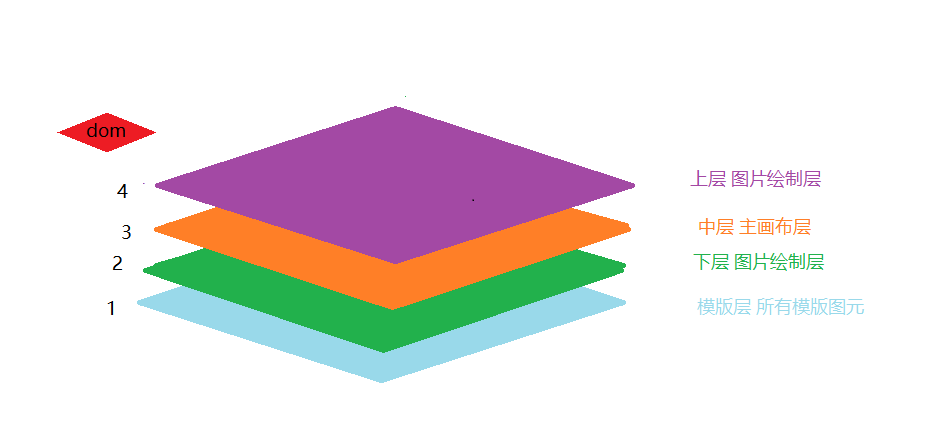
如图所示,图层从上到下有:
模板层 绘制模板图元。绘制背景颜色、背景图片和背景网格,对应 z-index 属性为 1。
下层图片绘制层,z-index 为 2。
中层 主画布层,z-index 为 3。
上层图片绘制层,z-index 为 4。绘制标尺。
dom 图元,可以通过设置 zIndex 属性去改变他的显示层级。
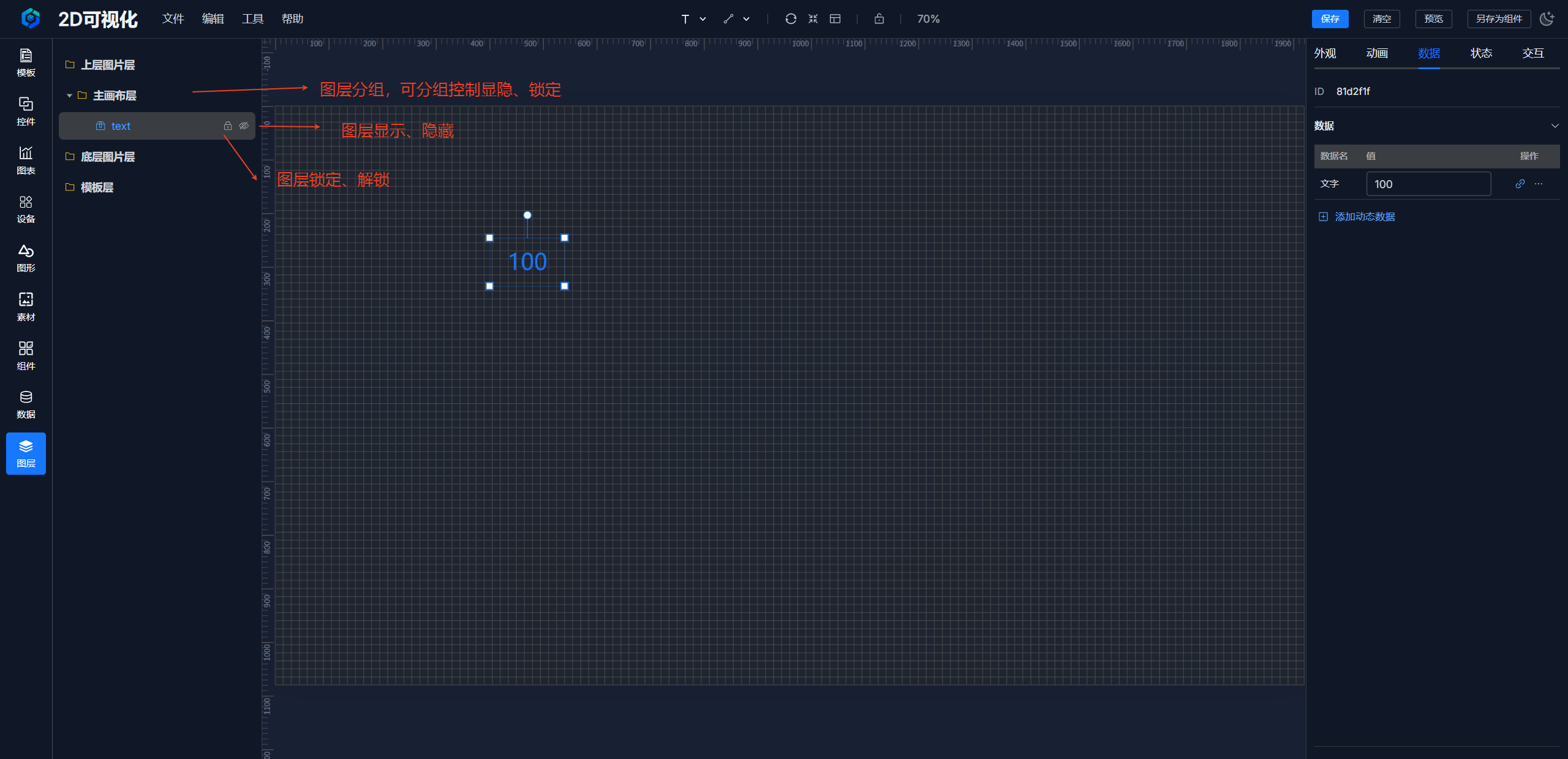
2. 图层层级
3. 调整图层顺序
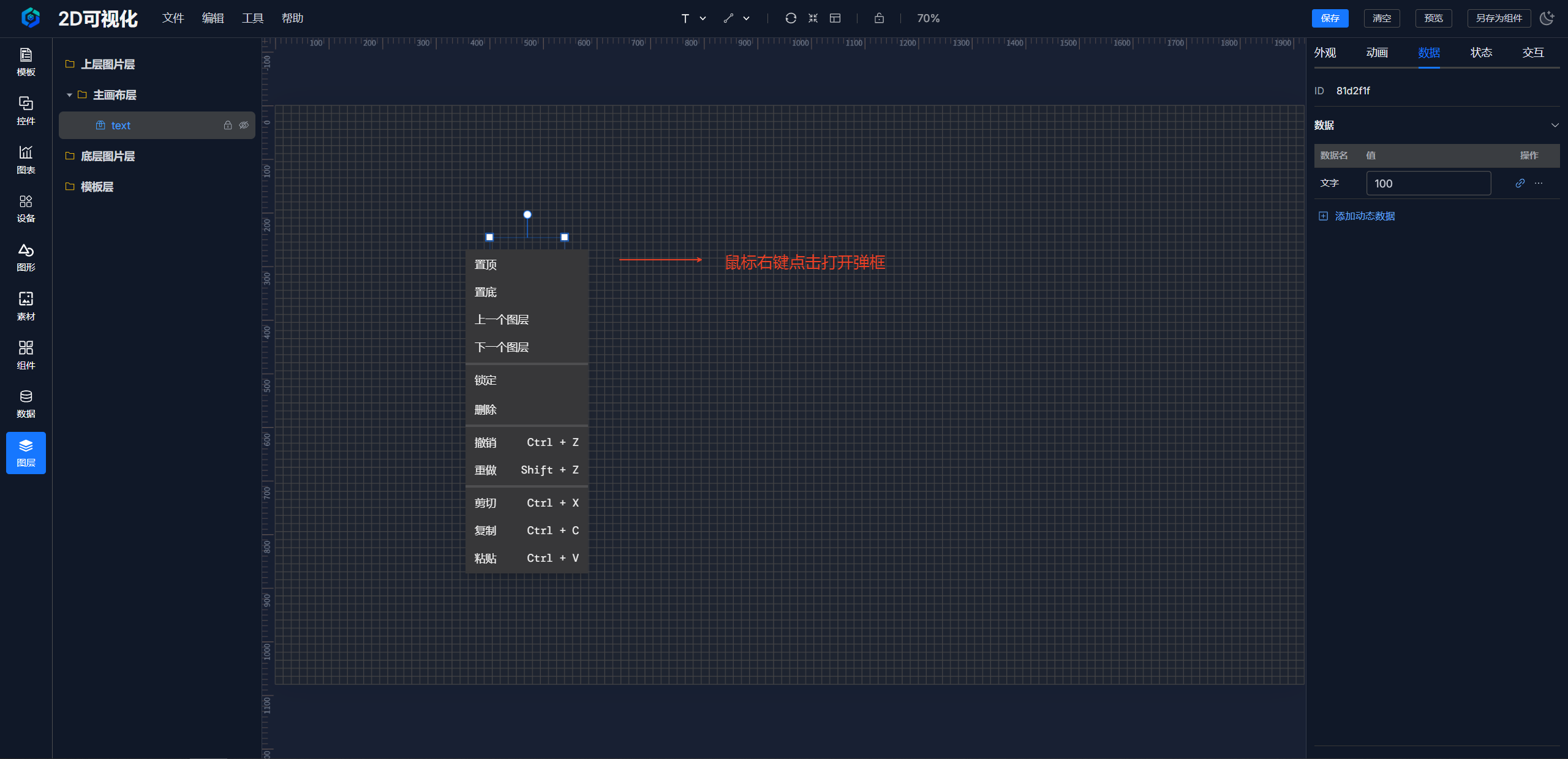
选中图元,鼠标右键点击打开弹框
- 上移:将图层向上移动一层
- 下移:将图层向下移动一层
- 置顶:将图层移动到最上层
- 置底:将图层移动到最下层
typescript
enum CanvasLayer {
  CanvasTemplate = 1, // 模版层
  CanvasImageBottom, // 下层图片层
  CanvasMain, // 主画布层
  CanvasImage // 上层图片层
}
在编辑器中,选中图片图元后右键:
选择置顶,图片节点会移动到上层图片层绘制(
pen.canvasLayer === CanvasLayer.CanvasImage)同时在meta2d.store.data.pens的顺序的最后;置底会移动到下层图片层绘制(
pen.canvasLayer === CanvasLayer.CanvasImageBottom)同时在meta2d.store.data.pens的顺序的最前;选择上一层/下一层 后,图片节点会移动到主画布层绘制(
pen.canvasLayer === CanvasLayer.CanvasMain),此时,更易操作和其他非图片图元层级关系。
WARNING
需要注意的是:我们上面提过,上层/下层图片层绘制次数更少,性能消耗更小,所以如果没有强制需求,尽量不要操作上一层/下一层,导致将图片节点移动到主画布层。
图层锁定
锁定图层后,该图层上的所有组件将无法被选中和编辑。
图层隐藏
隐藏图层后,该图层上的所有组件将不可见,但不会影响其他操作。
图层分组
可以将多个图层组织到一个分组中,方便管理复杂的组态场景。